Nutanix AHV で起動されている Ubuntu 仮想マシンに、NVIDIA GPU を接続してドライバをインストールしてみます。今回は、少し古いGPU ですが NVIDIA A16 をパススルー接続します。
0. 今回の環境
0-1. Nutanix
Nutanix のソフトウェアは、たまたまそこにあった下記を使用しています。
- Prism Central 7.3
- AOS 7.3
- AHV 10.3
Prism Central では、下記のように「Infrastructure」→「ハードウェア」→「GPUs」で、AHV ホストに搭載されている GPU を確認できます。
この環境では NVIDIA A16(Ampare 16)が搭載され、この時点では仮想マシンには接続されていません。

0-2. Ubuntu
Ubuntu のバージョンは、24.04.2 LTS です。
ubuntu@ubuntu:~$ cat /etc/lsb-release
DISTRIB_ID=Ubuntu
DISTRIB_RELEASE=24.04
DISTRIB_CODENAME=noble
DISTRIB_DESCRIPTION="Ubuntu 24.04.2 LTS"
仮想マシンが、Nutanix AHV 上に作成されていることがわかります。ちなみに、カーネルバージョンは「6.8.0-71-generic」です。
ubuntu@ubuntu:~$ hostnamectl
 Static hostname: ubuntu
       Icon name: computer-vm
         Chassis: vm 🖴
      Machine ID: 70982f2dd30948a7530dac49c61c7a4c
         Boot ID: 10973a3c3ca04d7296c3ba572348ccc4
  Virtualization: kvm
Operating System: Ubuntu 24.04.2 LTS
          Kernel: Linux 6.8.0-71-generic
    Architecture: x86-64
 Hardware Vendor: Nutanix
  Hardware Model: AHV
Firmware Version: nutanix-ahv-10.0s5c7r2.el8
   Firmware Date: Tue 2014-04-01
    Firmware Age: 11y 3month 4w 2d
1. Ubuntu パッケージの更新
GPU ドライバのインストール前に、Ubuntu のパッケージ情報を更新します。
ubuntu@ubuntu:~$ sudo apt update -y
そして、パッケージを最新化しておきます。
ubuntu@ubuntu:~$ sudo apt upgrade -y
Linux カーネルのアップデートなどが含まれることがあるので、いったん OS を再起動しておきます。
ubuntu@ubuntu:~$ sudo reboot
2. NVIDIA GPU のパススルー接続
Prism Cental で、AHV に搭載されている GPU を仮想マシンにパススルー接続します。新規仮想マシンと既存仮想マシンとで、GPU 追加の画面が異なるので、それぞれ紹介します。
2-a. 仮想マシン作成時の GPU 追加
仮想マシン作成画面では「(2) Resources」で GPU を追加できます。デフォルトでは、仮想マシンには GPU が接続されていない状態(None)です。
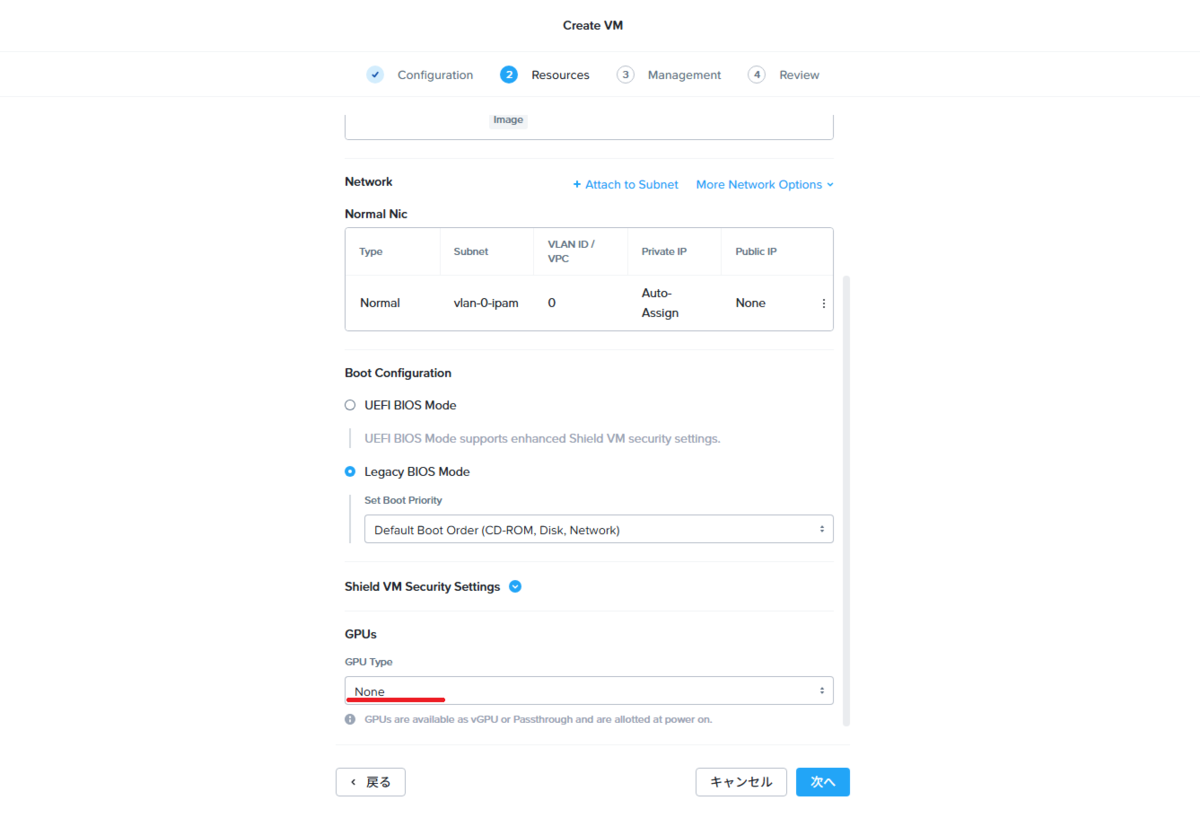
仮想マシンのの GPU 接続は、vGPU と Passthrough から選択できます。ただし、この AHV には vGPU 関連ソフトウェアをインストールしていないので、Passthrough のみ利用可能です。

AHV ホストに搭載されている A16(Ampare 16)を選択して、「Save」をクリックします。
 これで GPU が選択されたので、画面を進めて設定を保存し、仮想マシンをパワーオンします。

2-b. 作成ずみ仮想マシンへの GPU 追加
こちらは、すでに作成ずみの仮想マシンに GPU を追加する手順です。
Prism Central の「GPU」画面で対象の仮想マシンを開き、「Hardware」タブ→「GPUs」を開きます。

「Attach GPU」をクリックします。
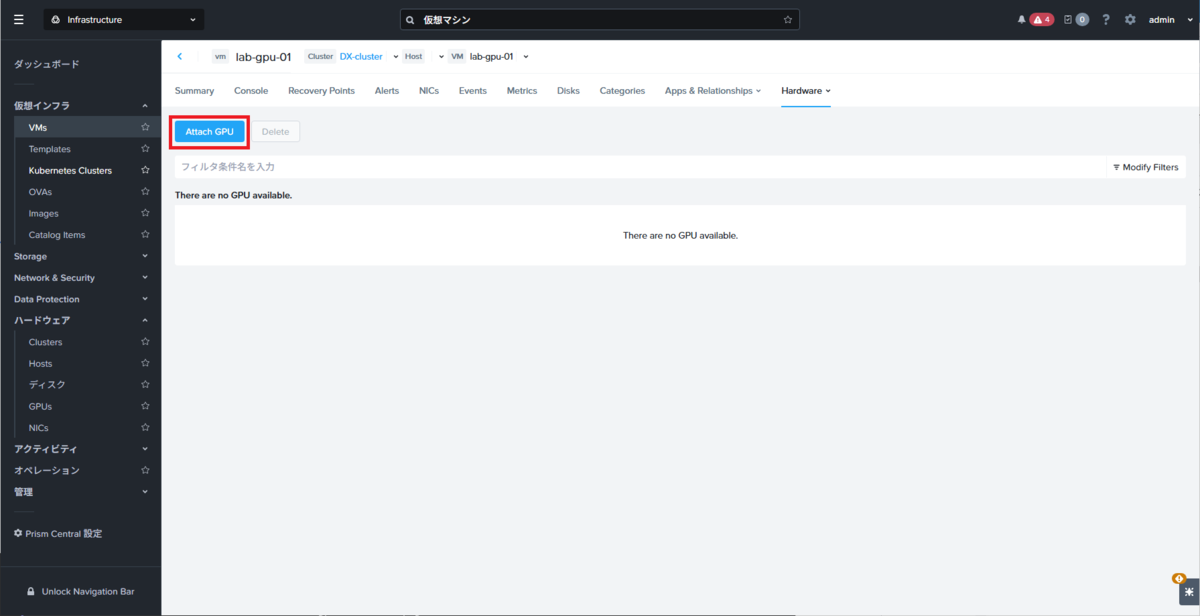
デフォルトでは「vGPU」が選択されていますが、AHV ホストに vGPU 関連ソフトウェアをインストールしていないので、この環境ではなにも表示されません。

「Passthrough」を選択すると、GPU が表示されるので、選択して「保存」をクリックします。

これで、仮想マシンにパススルー接続の GPU が設定されました。この時点では、まだ仮想マシンに GPU は割り当てられていません。

Prism Central では、仮想マシンの「Summary」画面などでも GPU 接続を確認できます。

仮想マシンをパワーオンすると、AHV ホストから GPU がパススルー接続で割り当てられます。

3. GPU ドライバのインストール
GPU がパススルー接続された仮想マシンが、パワーオンされた状態で作業します。
Ubuntu でも、下記のように lspci コマンドなどで NVIDIA GPU の接続が確認できます。この時点では、まだ GPU ドライバはインストールされていません。
ubuntu@ubuntu:~$ lspci | grep -i nvidia
00:06.0 3D controller: NVIDIA Corporation GA107GL [A2 / A16] (rev a1)
nvidia-detector コマンドを実行して、推奨される GPU ドライバを確認します。
ubuntu@ubuntu:~$ nvidia-detector
nvidia-driver-575
GPU ドライバをインストールします。
ubuntu@ubuntu:~$ sudo apt install nvidia-driver-575 -y
OS を再起動します。
ubuntu@ubuntu:~$ sudo reboot
これで GPU ドライバがインストールされ、nvidia-smi も実行可能になります。
ubuntu@ubuntu:~$ nvidia-smi
Thu Jul 31 11:42:32 2025
+-----------------------------------------------------------------------------------------+
| NVIDIA-SMI 575.64.03              Driver Version: 575.64.03      CUDA Version: 12.9     |
|-----------------------------------------+------------------------+----------------------+
| GPU  Name                 Persistence-M | Bus-Id          Disp.A | Volatile Uncorr. ECC |
| Fan  Temp   Perf          Pwr:Usage/Cap |           Memory-Usage | GPU-Util  Compute M. |
|                                         |                        |               MIG M. |
|=========================================+========================+======================|
|   0  NVIDIA A16                     Off |   00000000:00:06.0 Off |                    0 |
|  0%   50C    P8             14W /   62W |       0MiB /  15356MiB |      0%      Default |
|                                         |                        |                  N/A |
+-----------------------------------------+------------------------+----------------------+

+-----------------------------------------------------------------------------------------+
| Processes:                                                                              |
|  GPU   GI   CI              PID   Type   Process name                        GPU Memory |
|        ID   ID                                                               Usage      |
|=========================================================================================|
|  No running processes found                                                             |
+-----------------------------------------------------------------------------------------+
ubuntu@ubuntu:~$
以上。

